

Descarcă Twinsplay – Instrument gratuit pentru Windows pentru gestionarea ferestrelor duble și desktopuri virtuale
Îmbunătățește-ți productivitatea cu Twinsplay: Un organizator inteligent pentru desktop
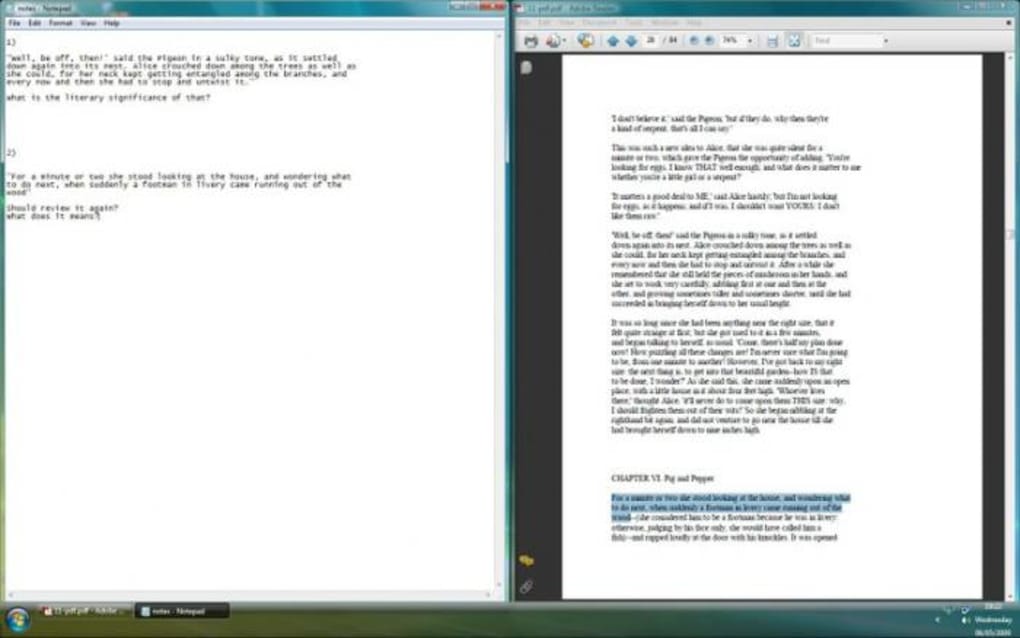
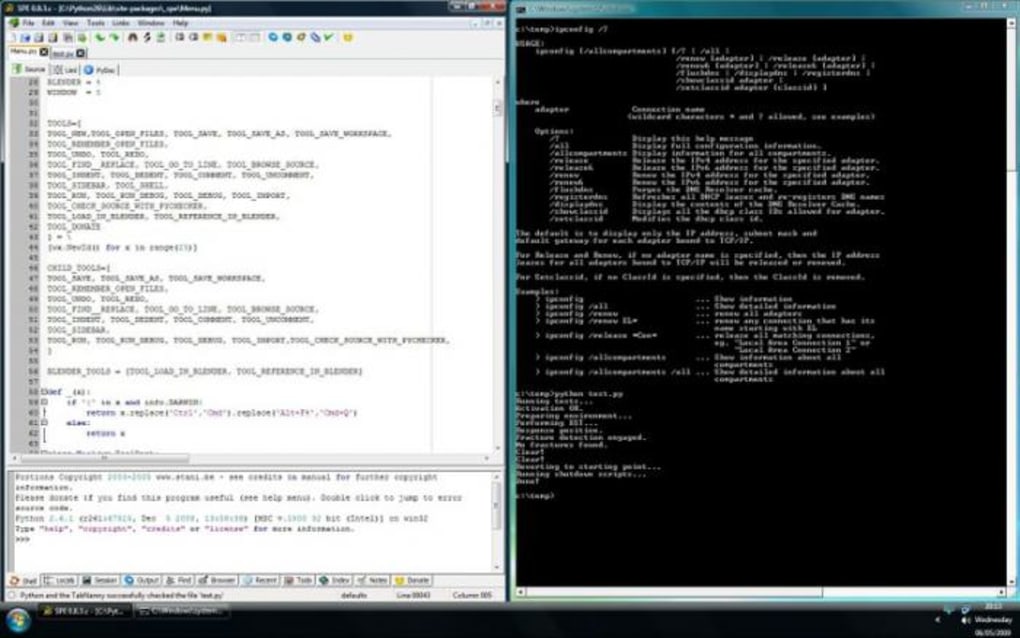
Dacă te confrunți cu un desktop aglomerat sau schimbi constant între mai multe ferestre, Twinsplay oferă o soluție simplă, dar puternică. Acest software ușor este conceput pentru a ajuta utilizatorii să-și gestioneze spațiul de lucru eficient, introducând două funcții de bază: împărțirea ferestrelor duble și desktopuri virtuale. Cu doar câteva clicuri sau combinații de taste, poți împărți ecranul în două jumătăți egale, permițându-ți să lucrezi simultan la două aplicații — perfect pentru sarcini precum scrierea în timp ce consulți un tab de browser, programarea cu documentația deschisă sau compararea foilor de calcul alăturate.
Twinsplay rulează silențios în fundal, adăugând o mică pictogramă în zona de notificare. Această amprentă minimă asigură că nu încetinește sistemul, chiar și pe mașinile mai vechi sau low-end. Software-ul este complet gratuit pentru descărcare și utilizare, fără perioadă de încercare sau costuri ascunse. Odată instalat, suportă comenzi intuitive de taste rapide — cum ar fi Win + săgeată stânga/dreapta — pentru a redimensiona și poziționa ferestrele instantaneu. De asemenea, poți folosi butonul central al mouse-ului pentru a accesa un meniu rapid care îți permite să muți ferestrele spre stânga, dreapta sau către un nou desktop virtual.
Pentru utilizatorii care jonglează frecvent cu zeci de ferestre deschise, funcția de desktop virtual este revoluționară. Îți permite să creezi un al doilea desktop unde poți muta aplicații specifice, menținând spațiul principal de lucru curat și concentrat. Comutarea între desktopuri este fluidă, facilitând organizarea sarcinilor — cum ar fi separarea proiectelor de lucru, personale și creative — fără haosul ferestrelor suprapuse. Indiferent dacă ești student, lucrător la distanță sau creator digital, Twinsplay aduce ordine în mediul tău digital.
Funcții cheie ale Twinsplay: Optimizează fluxul de lucru cu instrumente inteligente
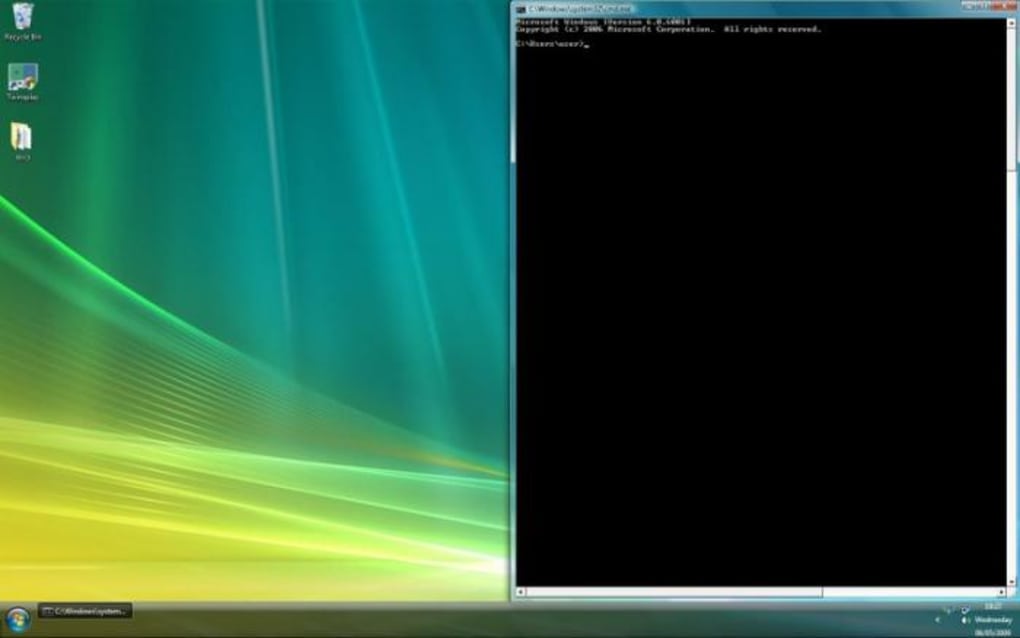
- Dual Window Tiling – Împărțirea ferestrelor duble – Împarte instantaneu ecranul în două jumătăți egale cu o tastă rapidă sau un clic de mouse, permițând multitasking alăturat.
- Virtual Desktop Support – Suport pentru desktop virtual – Creează un al doilea desktop pentru a organiza aplicațiile și a reduce aglomerația pe desktop, îmbunătățind concentrarea și eficiența fluxului de lucru.
- System Tray Integration – Integrare în zona de notificare – O pictogramă mică, neintruzivă în zona de notificare oferă acces rapid la setări și funcții fără a ocupa spațiu pe ecran.
- Customizable Hotkeys – Taste rapide personalizabile – Atribuie sau modifică cu ușurință combinații de taste pentru a muta, redimensiona sau schimba ferestrele și desktopurile.
- Low System Resource Usage – Consum redus de resurse de sistem – Proiectat să ruleze fluid pe PC-uri mai vechi și hardware low-end, consumând CPU și memorie minime.
- Free to Download and Use – Descărcare și utilizare gratuite – Fără perioadă de încercare, fără reclame, fără costuri ascunse — doar un instrument curat și funcțional pentru o productivitate mai bună.
Unul dintre aspectele remarcabile ale Twinsplay este simplitatea sa. Spre deosebire de managerii de desktop virtual mai complecși, nu copleșește utilizatorii cu setări inutile sau interfețe confuze. În schimb, se concentrează pe două funcții esențiale și le execută impecabil. Sistemul de taste rapide este intuitiv, făcându-l ușor de adoptat chiar și pentru utilizatorii neexperimentați. De exemplu, apăsarea Ctrl + Shift + săgeată stânga mută fereastra activă în jumătatea stângă a ecranului, în timp ce Ctrl + Shift + săgeată dreapta face același lucru pentru partea dreaptă.
În plus, meniul butonului central al mouse-ului oferă o alternativă pentru utilizatorii care preferă să nu folosească combinații de taste. Această funcție este deosebit de utilă pentru utilizatorii de laptop sau cei cu acces limitat la tastatură. Software-ul suportă, de asemenea, aplicații vechi, deși unele programe mai vechi pe Windows XP pot să nu răspundă corect la comenzile sale — o limitare minoră care nu afectează majoritatea utilizatorilor moderni.
Un alt avantaj este compatibilitatea sa cu multiple versiuni de Windows, inclusiv Windows 7, 8, 10 și 11. Este ideal pentru utilizatorii care doresc să-și crească productivitatea fără a upgrada hardware-ul sau a instala suite software voluminoase. Indiferent dacă lucrezi de acasă, într-un birou partajat sau pe un laptop cu buget limitat, Twinsplay oferă valoare reală fără compromisuri.
Cum să instalezi și să folosești Twinsplay: Ghid pas cu pas
Începutul cu Twinsplay este rapid și simplu. Mai întâi, vizitează pagina oficială de descărcare și apasă butonul Descarcă acum. Instalatorul este mic, de obicei sub 2 MB, și se instalează în câteva secunde. În timpul instalării, vei fi întrebat să alegi limba preferată și să accepți acordul de licență — fără software terț sau instrumente incluse.
Odată instalat, Twinsplay pornește automat și adaugă o pictogramă în zona de notificare (de obicei lângă ceas). Fă clic dreapta pe această pictogramă pentru a accesa meniul principal, unde poți activa sau dezactiva funcții, ajusta setările tastelor rapide sau deschide documentația de ajutor. Tastele rapide implicite sunt deja setate pentru utilizare optimă, dar le poți personaliza în fila Setări.
Pentru a folosi funcția de fereastră dublă, deschide pur și simplu două aplicații pe care vrei să le compari sau să lucrezi alăturat. Dă clic pe prima fereastră, apoi apasă tasta rapidă atribuită (de ex., Win + Stânga) pentru a o fixa în jumătatea stângă. Apoi selectează a doua fereastră și apasă tasta rapidă din dreapta. Ambele ferestre se redimensionează automat pentru a ocupa fiecare jumătate a ecranului, creând un aranjament curat și echilibrat.
Pentru gestionarea desktopului virtual, accesează meniul din zona de notificare și selectează Mută pe Desktop 2. Aceasta mută fereastra activă pe un nou desktop virtual. Poți comuta între desktopuri folosind același meniu sau atribuind o tastă rapidă (cum ar fi Ctrl + F1 sau Ctrl + F2). Aceasta este utilă în special pentru a separa sarcinile de lucru de navigarea personală sau pentru organizarea diferitelor proiecte.
Twinsplay suportă, de asemenea, restaurarea automată a ferestrelor după repornire, astfel încât aranjamentul preferat să revină de fiecare dată când pornești computerul. Această funcție sporește consistența și reduce timpul de configurare. Actualizări regulate sunt lansate pentru a corecta erori și a îmbunătăți compatibilitatea, asigurând că software-ul rămâne sigur și stabil în timp.
Compatibilitate și cerințe de sistem
Twinsplay este conceput să ruleze fluid pe o gamă largă de sisteme Windows. Suportă Windows 7, 8, 10 și 11, făcându-l accesibil atât utilizatorilor vechi, cât și celor moderni. Software-ul este optimizat pentru performanță, necesitând resurse minime — de obicei sub 10 MB RAM și utilizare neglijabilă a CPU. Acest lucru îl face ideal pentru mașini vechi, netbook-uri sau laptopuri cu specificații reduse, unde aplicațiile grele pot provoca întârzieri.
Este important de menționat că Twinsplay este disponibil în prezent doar pentru Windows. Deși nu există versiuni oficiale pentru Mac, Android sau iOS, funcționalitatea oferită poate fi replicată pe macOS folosind Mission Control încorporat sau instrumente terțe precum Moom sau Spectacle. Pentru utilizatorii Android și iOS, funcții similare de multitasking sunt integrate în sistemele de operare, deși nu oferă aceeași precizie de împărțire a ferestrelor.
Pentru utilizatorii care rulează software mai vechi, cum ar fi aplicații legacy pe Windows XP, compatibilitatea poate fi limitată. Unele programe pot să nu răspundă la comenzile Twinsplay, în special cele care utilizează gestionare personalizată a ferestrelor sau nu sunt compatibile cu API-urile moderne de ferestre. Totuși, aceasta este o problemă rară și nu afectează majoritatea aplicațiilor moderne, inclusiv Microsoft Office, browserele web și instrumentele de dezvoltare.
Instalarea este simplă și, în majoritatea cazurilor, nu necesită privilegii de administrator. Software-ul rulează în fundal fără a interfera cu alte programe, asigurând o experiență stabilă și sigură. De asemenea, este lipsit de malware și adware, fiind distribuit prin canale oficiale și testat de utilizatori din întreaga lume.
Pro și contra: Este Twinsplay potrivit pentru tine?
Pros
- Descărcare și utilizare gratuite, fără costuri ascunse
- Ușor și rapid, ideal pentru PC-uri low-end
- Taste rapide intuitive și meniu de mouse pentru navigare ușoară
- Suportă împărțirea ferestrelor duble și desktopuri virtuale
- Consum minim de resurse de sistem
- Stabil și sigur, cu actualizări regulate
Cons
- Disponibil doar pentru Windows (fără versiune pentru Mac, Android sau iOS)
- Unele programe vechi pe Windows XP pot să nu răspundă corect
- Personalizare limitată comparativ cu managerii avansați de desktop
Frequently Asked Questions (FAQ)
Verdict final: Un instrument indispensabil pentru utilizatorii eficienți de Windows
Dacă cauți o modalitate fiabilă, gratuită și sigură de a-ți gestiona spațiul de pe desktop și de a îmbunătăți multitasking-ul, Twinsplay este o alegere excelentă. Cu funcțiile sale de împărțire a ferestrelor duble și desktopuri virtuale, aduce un flux de lucru la nivel profesional utilizatorilor de zi cu zi, fără complexitate sau costuri. Indiferent dacă ești student, lucrător la distanță sau utilizator ocazional, acest instrument ușor ajută la reducerea aglomerației digitale și la creșterea productivității.
Impactul său minim asupra sistemului, designul intuitiv și modelul fără costuri îl fac remarcabil în lumea utilităților pentru PC. Deși nu oferă suport pentru Mac și platforme mobile, abordarea sa centrată pe Windows asigură o integrare profundă și stabilitate.
Descarcă Twinsplay astăzi și transformă-ți desktopul într-un spațiu curat, organizat și extrem de funcțional. Spune adio haosului ferestrelor și bun venit multitasking-ului fără întreruperi!







